Docker
一、Docker介绍
1. 什么是Docker
Docker 是一个开源的应用容器引擎,它允许开发者将应用及其依赖打包到一个标准化的**容器(Container)**中,实现“一次构建,到处运行”(Build Once, Run Anywhere)的理念。简单来说,Docker 就像是一个轻量级的虚拟机技术,但它更高效、更快速、更易于管理和部署。
Docker思想
- 集装箱:就像海运中的集装箱一样,Docker 容器包含了应用程序及其所有依赖项,确保在任何环境中都能以相同的方式运行。
- 标准化:运输方式、存储方式、API 接口。
- 隔离:每个 Docker 容器都在自己的隔离环境中运行,与宿主机和其他容器隔离。
2. Docker容器的特点
- 轻量 : 在一台机器上运行的多个 Docker 容器可以共享这台机器的操作系统内核;它们能够迅速启动,只需占用很少的计算和内存资源。镜像是通过文件系统层进行构造的,并共享一些公共文件。这样就能尽量降低磁盘用量,并能更快地下载镜像。
- 标准 : Docker 容器基于开放式标准,能够在所有主流 Linux 版本、Microsoft Windows 以及包括 VM、裸机服务器和云在内的任何基础设施上运行。
- 安全 : Docker 赋予应用的隔离性不仅限于彼此隔离,还独立于底层的基础设施。Docker 默认提供最强的隔离,因此应用出现问题,也只是单个容器的问题,而不会波及到整台机器。
3. 为什么要用Docker
- Docker 的镜像提供了除内核外完整的运行时环境,确保了应用运行环境一致性,从而不会再出现 “这段代码在我机器上没问题啊” 这类问题;——一致的运行环境
- 可以做到秒级、甚至毫秒级的启动时间。大大的节约了开发、测试、部署的时间。——更快速的启动时间
- 避免公用的服务器,资源会容易受到其他用户的影响。——隔离性
- 善于处理集中爆发的服务器使用压力;——弹性伸缩,快速扩展
- 可以很轻易的将在一个平台上运行的应用,迁移到另一个平台上,而不用担心运行环境的变化导致应用无法正常运行的情况。——迁移方便
- 使用 Docker 可以通过定制应用镜像来实现持续集成、持续交付、部署。——持续交付和部署
二、Docker基本概念
1. 镜像-一个特殊的文件系统
镜像就是一个只读的模板,镜像可以用来创建 Docker 容器,一个镜像可以创建多个容器
操作系统分为内核和用户空间。对于 Linux 而言,内核启动后,会挂载 root 文件系统为其提供用户空间支持。而 Docker 镜像(Image),就相当于是一个 root 文件系统。
Docker 镜像是一个特殊的文件系统,除了提供容器运行时所需的程序、库、资源、配置等文件外,还包含了一些为运行时准备的一些配置参数(如匿名卷、环境变量、用户等)。 镜像不包含任何动态数据,其内容在构建之后也不会被改变。
Docker 设计时,就充分利用 Union FS 的技术,将其设计为分层存储的架构 。镜像实际是由多层文件系统联合组成。
镜像构建时,会一层层构建,前一层是后一层的基础。每一层构建完就不会再发生改变,后一层上的任何改变只发生在自己这一层。 比如,删除前一层文件的操作,实际不是真的删除前一层的文件,而是仅在当前层标记为该文件已删除。在最终容器运行的时候,虽然不会看到这个文件,但是实际上该文件会一直跟随镜像。因此,在构建镜像的时候,需要额外小心,每一层尽量只包含该层需要添加的东西,任何额外的东西应该在该层构建结束前清理掉。
分层存储的特征还使得镜像的复用、定制变的更为容易。甚至可以用之前构建好的镜像作为基础层,然后进一步添加新的层,以定制自己所需的内容,构建新的镜像。
2. 容器-镜像运行时的实体
容器是用镜像创建的运行实例,Docker 利用容器独立运行一个或一组应用。它可以被启动、开始、停止、删除,每个容器都是相互隔离的、保证安全的平台。 可以把容器看作是一个简易的 Linux 环境和运行在其中的应用程序。容器的定义和镜像几乎一模一样,也是一堆层的统一视角,唯一区别在于容器的最上面那一层是可读可写的
镜像(Image)和容器(Container)的关系,就像是面向对象程序设计中的 类 和 实例 一样,镜像是静态的定义,容器是镜像运行时的实体。容器可以被创建、启动、停止、删除、暂停等 。
容器的实质是进程,但与直接在宿主执行的进程不同,容器进程运行于属于自己的独立的 命名空间。前面讲过镜像使用的是分层存储,容器也是如此。
容器存储层的生存周期和容器一样,容器消亡时,容器存储层也随之消亡。因此,任何保存于容器存储层的信息都会随容器删除而丢失。
按照 Docker 最佳实践的要求,容器不应该向其存储层内写入任何数据 ,容器存储层要保持无状态化。所有的文件写入操作,都应该使用数据卷(Volume)、或者绑定宿主目录,在这些位置的读写会跳过容器存储层,直接对宿主(或网络存储)发生读写,其性能和稳定性更高。数据卷的生存周期独立于容器,容器消亡,数据卷不会消亡。因此, 使用数据卷后,容器可以随意删除、重新 run ,数据却不会丢失。
3. 仓库-集中存放镜像文件的地方
仓库是集中存放镜像文件的场所。仓库和仓库注册服务器是有区别的,仓库注册服务器上往往存放着多个仓库,每个仓库中又包含了多个镜像,每个镜像有不同的标签。 仓库分为公开仓库和私有仓库两种形式,最大的公开仓库是 DockerHub,存放了数量庞大的镜像供用户下载,国内的公开仓库有阿里云、网易云等
镜像构建完成后,可以很容易的在当前宿主上运行,但是, 如果需要在其它服务器上使用这个镜像,我们就需要一个集中的存储、分发镜像的服务,Docker Registry 就是这样的服务。
一个 Docker Registry 中可以包含多个仓库(Repository);每个仓库可以包含多个标签(Tag);每个标签对应一个镜像。所以说:镜像仓库是 Docker 用来集中存放镜像文件的地方类似于我们之前常用的代码仓库。
通常,一个仓库会包含同一个软件不同版本的镜像,而标签就常用于对应该软件的各个版本 。我们可以通过<仓库名>:<标签>的格式来指定具体是这个软件哪个版本的镜像。如果不给出标签,将以 latest 作为默认标签.。
这里补充一下 Docker Registry 公开服务和私有 Docker Registry 的概念:
Docker Registry 公开服务 是开放给用户使用、允许用户管理镜像的 Registry 服务。一般这类公开服务允许用户免费上传、下载公开的镜像,并可能提供收费服务供用户管理私有镜像。
最常使用的 Registry 公开服务是官方的 Docker Hub ,这也是默认的 Registry,并拥有大量的高质量的官方镜像,网址为:https://hub.docker.com/ 。官方是这样介绍 Docker Hub 的:
Docker Hub 是 Docker 官方提供的一项服务,用于与您的团队查找和共享容器镜像。
比如我们想要搜索自己想要的镜像:
在 Docker Hub 的搜索结果中,有几项关键的信息有助于我们选择合适的镜像:
- OFFICIAL Image:代表镜像为 Docker 官方提供和维护,相对来说稳定性和安全性较高。
- Stars:和点赞差不多的意思,类似 GitHub 的 Star。
- Downloads:代表镜像被拉取的次数,基本上能够表示镜像被使用的频度。
在国内访问 Docker Hub 可能会比较慢国内也有一些云服务商提供类似于 Docker Hub 的公开服务。比如 时速云镜像库、网易云镜像服务、DaoCloud 镜像市场、阿里云镜像库等。
除了使用公开服务外,用户还可以在 本地搭建私有 Docker Registry 。Docker 官方提供了 Docker Registry 镜像,可以直接使用做为私有 Registry 服务。开源的 Docker Registry 镜像只提供了 Docker Registry API 的服务端实现,足以支持 Docker 命令,不影响使用。但不包含图形界面,以及镜像维护、用户管理、访问控制等高级功能。
4. 关系
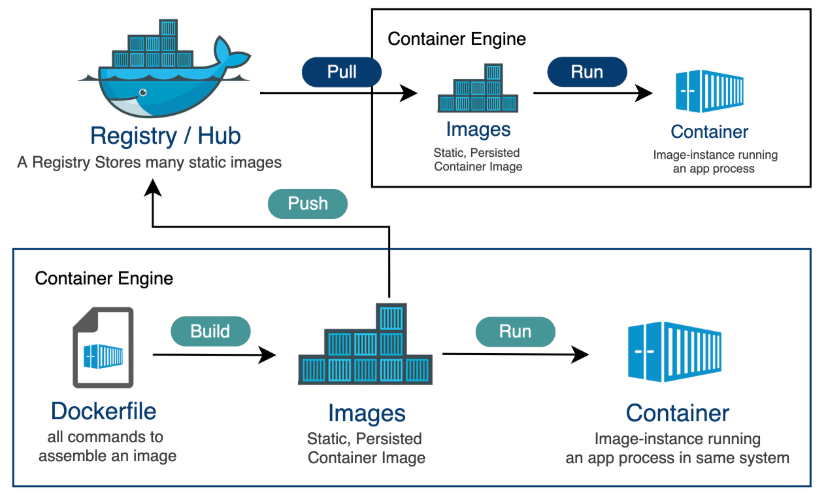
- Dockerfile 是一个文本文件,包含了一系列的指令和参数,用于定义如何构建一个 Docker 镜像。运行
docker build命令并指定一个 Dockerfile 时,Docker 会读取 Dockerfile 中的指令,逐步构建一个新的镜像,并将其保存在本地。 docker pull命令可以从指定的 Registry/Hub 下载一个镜像到本地,默认使用 Docker Hub。docker run命令可以从本地镜像创建一个新的容器并启动它。如果本地没有镜像,Docker 会先尝试从 Registry/Hub 拉取镜像。docker push命令可以将本地的 Docker 镜像上传到指定的 Registry/Hub。
5. Build, Ship, and Run
- Build(构建镜像):镜像就像是集装箱包括文件以及运行环境等等资源。
- Ship(运输镜像):主机和仓库间运输,这里的仓库就像是超级码头一样。
- Run (运行镜像):运行的镜像就是一个容器,容器就是运行程序的地方。
Docker 运行过程也就是去仓库把镜像拉到本地,然后用一条命令把镜像运行起来变成容器。所以,我们也常常将 Docker 称为码头工人或码头装卸工,这和 Docker 的中文翻译搬运工人如出一辙。
三、Docker常见命令
1. 基本命令
docker version # 查看docker版本
docker images # 查看所有已下载镜像,等价于:docker image ls 命令
docker container ls # 查看所有容器
docker ps #查看正在运行的容器
docker image prune # 清理临时的、没有被使用的镜像文件。-a, --all: 删除所有没有用的镜像,而不仅仅是临时文件;
2. 拉取镜像
docker pull 命令默认使用的 Registry/Hub 是 Docker Hub。当你执行 docker pull 命令而没有指定任何 Registry/Hub 的地址时,Docker 会从 Docker Hub 拉取镜像。
docker search mysql # 查看mysql相关镜像
docker pull mysql:5.7 # 拉取mysql镜像
docker image ls # 查看所有已下载镜像
3. 构建镜像
运行 docker build命令并指定一个 Dockerfile 时,Docker 会读取 Dockerfile 中的指令,逐步构建一个新的镜像,并将其保存在本地。
# imageName 是镜像名称,1.0.0 是镜像的版本号或标签
docker build -t imageName:1.0.0 .
4. 删除镜像
docker rmi f6509bac4980 # 或者 docker rmi mysql
5. 镜像推送
# 将镜像推送到私有镜像仓库 Harbor
# harbor.example.com是私有镜像仓库的地址,ubuntu是镜像的名称,18.04是镜像的版本标签
docker push harbor.example.com/ubuntu:18.04
四、Docker数据管理
在容器中管理数据主要有两种方式:
- 数据卷(Volumes)
- 挂载主机目录 (Bind mounts)
数据卷是由 Docker 管理的数据存储区域,有如下这些特点:
- 可以在容器之间共享和重用。
- 即使容器被删除,数据卷中的数据也不会被自动删除,从而确保数据的持久性。
- 对数据卷的修改会立马生效。
- 对数据卷的更新,不会影响镜像。
五、Docker Compose
1. 什么是Docker Compose?有什么用?
Docker Compose 是 Docker 官方编排(Orchestration)项目之一,基于 Python 编写,负责实现对 Docker 容器集群的快速编排。通过 Docker Compose,开发者可以使用 YAML 文件来配置应用的所有服务,然后只需一个简单的命令即可创建和启动所有服务。
Docker Compose 的核心功能:
- 多容器管理:允许用户在一个 YAML 文件中定义和管理多个容器。
- 服务编排:配置容器间的网络和依赖关系。
- 一键部署:通过简单的命令,如
docker-compose up和docker-compose down,可以轻松地启动和停止整个应用程序。
Docker Compose 简化了多容器应用程序的开发、测试和部署过程,提高了开发团队的生产力,同时降低了应用程序的部署复杂度和管理成本。
2. Docker Compose文件结构
Docker Compose 文件是 Docker Compose 工具的核心,用于定义和配置多容器 Docker 应用。这个文件通常命名为 docker-compose.yml,采用 YAML(YAML Ain't Markup Language)格式编写。
Docker Compose 文件基本结构如下:
-
版本(version): 指定 Compose 文件格式的版本。版本决定了可用的配置选项。
-
服务(services):
定义了应用中的每个容器(服务)。每个服务可以使用不同的镜像、环境设置和依赖关系。
- 镜像(image): 从指定的镜像中启动容器,可以是存储仓库、标签以及镜像 ID。
- 命令(command): 可选,覆盖容器启动后默认执行的命令。在启动服务时运行特定的命令或脚本,常用于启动应用程序、执行初始化脚本等。
- 端口(ports): 可选,映射容器和宿主机的端口。
- 依赖(depends_on): 依赖配置的选项,意思是如果服务启动是如果有依赖于其他服务的,先启动被依赖的服务,启动完成后在启动该服务。
- 环境变量(environment): 可选,设置服务运行所需的环境变量。
- 重启(restart): 可选,控制容器的重启策略。在容器退出时,根据指定的策略自动重启容器。
- 服务卷(volumes): 可选,定义服务使用的卷,用于数据持久化或在容器之间共享数据。
- 构建(build): 指定构建镜像的 dockerfile 的上下文路径,或者详细配置对象。
-
网络(networks): 定义了容器间的网络连接。
-
卷(volumes): 用于数据持久化和共享的数据卷定义。常用于数据库存储、配置文件、日志等数据的持久化。
version: "3.8" # 定义版本, 表示当前使用的 docker-compose 语法的版本
services: # 服务,可以存在多个
    servicename1: # 服务名字,它也是内部 bridge 网络可以使用的 DNS name,如果不是集群模式相当于 docker run 的时候指定的一个名称,
   #集群(Swarm)模式是多个容器的逻辑抽象
        image: # 镜像的名字
        command: # 可选,如果设置,则会覆盖默认镜像里的 CMD 命令
        environment: # 可选,等价于 docker container run 里的 --env 选项设置环境变量
        volumes: # 可选,等价于 docker container run 里的 -v 选项 绑定数据卷
        networks: # 可选,等价于 docker container run 里的 --network 选项指定网络
        ports: # 可选,等价于 docker container run 里的 -p 选项指定端口映射
        restart: # 可选,控制容器的重启策略
        build: #构建目录
        depends_on: #服务依赖配置
    servicename2:
        image:
        command:
        networks:
    	ports:
    servicename3:
    #...
volumes: # 可选,需要创建的数据卷,类似 docker volume create
  db_data:
networks: # 可选,等价于 docker network create
3. Docker Compose常见命令
# 启动
# 在当前目录下寻找 docker-compose.yml 文件,并根据其中定义的服务启动应用程序
docker-compose up
# 后台启动
docker-compose up -d
# 强制重新创建所有容器,即使它们已经存在
docker-compose up --force-recreate
# 重新构建镜像
docker-compose up --build
# 指定要启动的服务名称,而不是启动所有服务
# 可以同时指定多个服务,用空格分隔。
docker-compose up service_name

# 暂停
# 在当前目录下寻找 docker-compose.yml 文件
# 根据其中定义移除启动的所有容器,网络和卷。
docker-compose down
# 停止容器但不移除
docker-compose down --stop
# 指定要停止和移除的特定服务,而不是停止和移除所有服务
# 可以同时指定多个服务,用空格分隔。
docker-compose down service_name

# 查看
# 查看所有容器的状态信息
docker-compose ps
# 只显示服务名称
docker-compose ps --services
# 查看指定服务的容器
docker-compose ps service_name
六、Docker实战
1. 安装Docker,DockerCompose
0. 更新系统
sudo apt update
sudo apt upgrade -y
1. 卸载旧版本(如果有)
sudo apt remove docker docker-engine docker.io containerd runc
2. 安装必要依赖
sudo apt install -y \
    ca-certificates \
    curl \
    gnupg \
    lsb-release
3. 添加 Docker 的 GPG 密钥
sudo mkdir -p /etc/apt/keyrings

curl -fsSL https://download.docker.com/linux/ubuntu/gpg | \
    sudo gpg --dearmor -o /etc/apt/keyrings/docker.gpg
4. 添加 Docker 软件源
echo \
  "deb [arch=$(dpkg --print-architecture) \
  signed-by=/etc/apt/keyrings/docker.gpg] \
  https://download.docker.com/linux/ubuntu \
  $(lsb_release -cs) stable" | \
  sudo tee /etc/apt/sources.list.d/docker.list > /dev/null
5. 安装 Docker 引擎
sudo apt update
sudo apt install -y docker-ce docker-ce-cli containerd.io docker-buildx-plugin docker-compose-plugin
✅ 安装完成后,你可以通过以下命令验证:
docker version
docker info
这样你就不需要每次运行 docker 命令时都加 sudo:
sudo usermod -aG docker $USER
然后重新登录一次或重启系统使其生效。
6. 安装docker-compose
下载最新版本
sudo curl -L "https://github.com/docker/compose/releases/download/v2.27.0/docker-compose-$(uname -s)-$(uname -m)" \
    -o /usr/local/bin/docker-compose
添加可执行权限
sudo chmod +x /usr/local/bin/docker-compose
验证安装
docker-compose version
测试是否安装成功
docker run hello-world
2. 编排
docker-compose编排Nginx(HTML,nginx.conf,容器的文件夹和宿主机之间的挂载),MySQL(SQL文件),Redis,Go-Nav(Jar包)
编写Dockerfile文件,修改application.yml
FROM openjdk:17-jdk
LABEL maintainer="rongxingyang@outlook.com"
# 创建应用目录
WORKDIR /app

# 将应用 JAR 包复制到容器
COPY ./gonav-server.jar app.jar

# 暴露容器的端口
EXPOSE 8080

# 设置容器启动时执行的命令
ENTRYPOINT ["java", "-jar", "app.jar"]
编写docker-compose.yml
version: '3'
services:
  nginx:
    image: nginx:latest
    ports:
      - "80:80"  # 将 Nginx 监听 80 端口
    container_name: gonav-nginx
    depends_on:
      - gonav-server
    volumes:
      - ./nginx/nginx.conf:/etc/nginx/nginx.conf  # 挂载配置文件
      - ./nginx/html:/usr/share/nginx/html
    privileged: true
    restart: always

  mysql:
    image: mysql:8.0
    ports:
      - "3306:3306"
    environment:
      MYSQL_ROOT_PASSWORD: root
      MYSQL_DATABASE: gonav
    volumes:
      - ./gonav.sql:/docker-entrypoint-initdb.d/gonav.sql
    container_name: mysql

  redis:
    image: redis:latest
    ports:
      - "6379:6379"
    container_name: redis

  gonav-server:
    image: gonav-server:latest
    build:
      context: .
    ports:
      - "8080:8080"
    depends_on:
      - mysql
      - redis
    environment:
      MYSQL_USER: root
      MYSQL_PASSWORD: root
      MAIL_HOST: smtp.126.com
      MAIL_USERNAME: xxx@126.com
      MAIL_PASSWORD: xxx
      ADMIN_EMAIL: admin@example.com
      GITHUB_CLIENT_ID: your_id
      GITHUB_CLIENT_SECRET: your_secret
      LINUXDO_CLIENT_ID: your_id
      LINUXDO_CLIENT_SECRET: your_secret
    container_name: gonav-server
3. 部署项目
克隆项目
git clone https://github.com/dawnstaryrx/go-nav.git
进入docker目录
cd go-nav/docker
修改docker-compose.yml中的信息,和nginx/nginx.conf的ip
vim docker-compose.yml
vim nginx/nginx.conf
启动
docker-compose up -d
关闭
docker-compose down